
引言
在某天博主新买了某厂家的年卡服务器,并将博客数据迁移到新的服务器中,但是在成功搭建后的几天,可能是 Ubuntu 自动启动盘格式化分区并更改了分区顺序,导致博主 CentOS 7.6 服务器上的 GRUB 启动失败,打开VNC(一种图形化控制台方式,可直接控制服务器“屏幕”)后,出现错误:
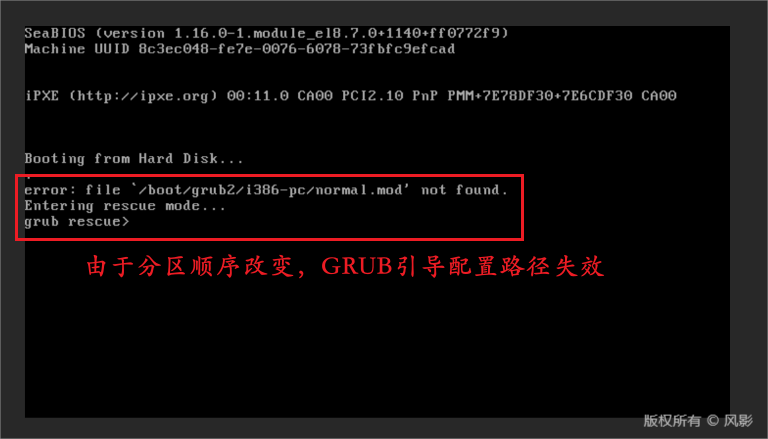
GRUB 提示无法找到 normal.mod 文件,系统卡在 grub rescue>,此时操作系统已经不可进入,博主尝试ping服务器IP查看是否可以连接,情况如下:
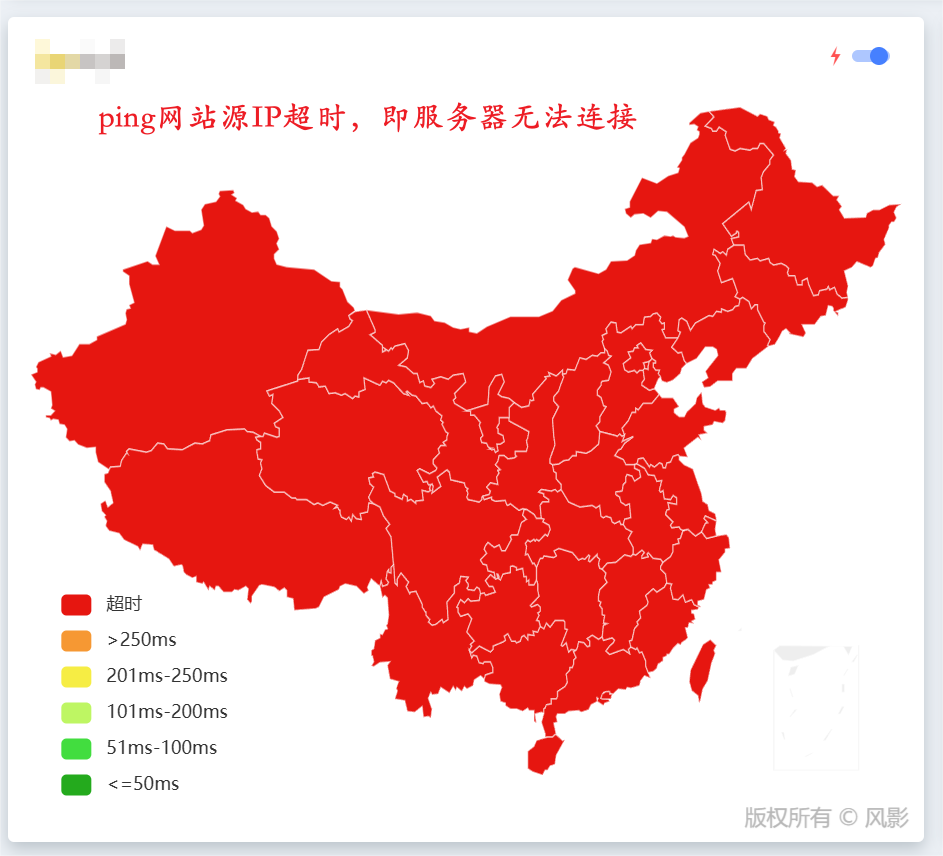
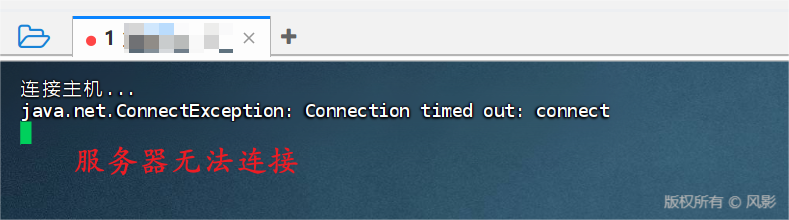
服务器无法连接,自然博主的站点管理后台也无法进入,而服务器厂家的客服二话不说叫博主重装,由于博主的服务器部署了多个基于宝塔的网站服务,尤其包含重要数据的网站源码和数据库,最新的数据博客未来得及保存,则重装会导致数据丢失且不可逆,因此必须在数据无损的前提下修复系统或导出数据。
本篇文章将系统还原失败场景下,通过 VNC远程救援系统 成功导出数据,读者可以根据本篇文章的经验进行数据恢复操作,将必要的数据备份本地,后续的站点重装恢复则读者根据自身情况自行恢复。
解决方案
临时引导系统(不推荐用于长期)
操作过程
本解决方法是参考网络上的经验贴,链接如下:
https://huaweicloud.csdn.net/63561a6ed3efff3090b5a526.html
根据引言分析, Ubuntu 自动启动盘格式化分区并更改了分区顺序,由于分区表发生变化,/boot 所在分区位置错误,GRUB 无法加载必要模块启动系统,提示无法找到 normal.mod 文件,系统卡在 grub rescue>
解决方法就是查找每个分区,找出Linux操作系统所在的实际分区,然后让改变指定目录到GRUB的实际目录,最后找寻normal.mod 文件,若找到,则可以进入操作系统。
但是在进行实际操作的时候,博主出现以下情况:
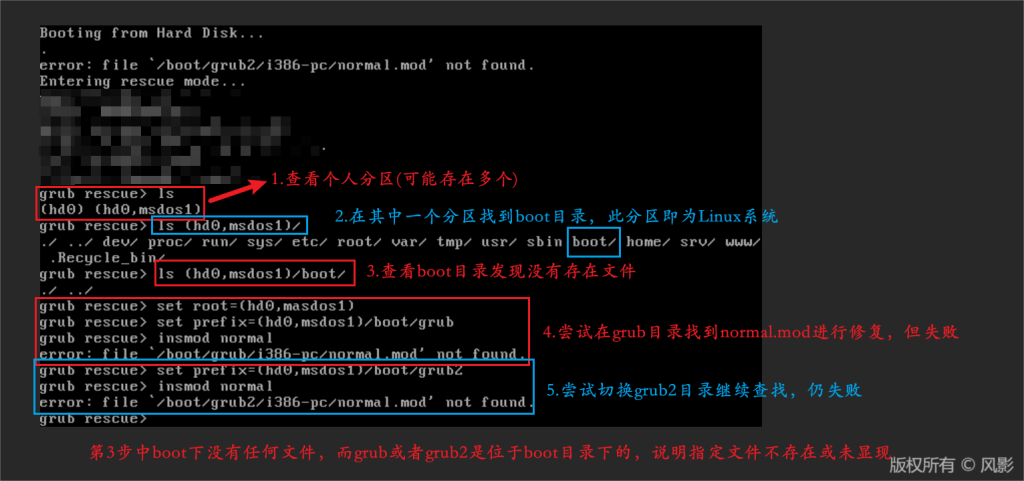
博主的操作系统下/boot 文件夹居然没有任何文件,经过分析,原因可能有以下几点:
/boot是单独分区,但当前并未挂载进系统- 某些系统在安装时将
/boot分区独立出来用于提升稳定性。但 grub rescue 中查看的其实是根分区(hd0,msdos1),它的/boot/目录只是空壳,并不包含真正的启动文件,因为此时/boot分区并未挂载,当然就看不到grub,grub2,vmlinuz等重要文件。
- 某些系统在安装时将
- 分区识别有误,实际进入的并不是有效的 Linux 根分区
- 有时多分区系统中,可能误进入了
/home或/data等挂载点,尽管这些目录下也存在/boot/文件夹,里面自然没有 bootloader 文件。
- 有时多分区系统中,可能误进入了
- GRUB 配置损坏或启动文件缺失
- 如果之前意外删除或格式化过
/boot分区,或者升级 grub 失败,也可能导致 bootloader 文件彻底丢失。
- 如果之前意外删除或格式化过
所以博主使用此方法进行恢复操作系统失败了,但是读者也可以进行此方法的尝试,参照上传的链接教程。
注意事项
在小标题中博主提到,临时引导系统(不推荐用于长期),这是因为在 grub rescue> 中手动输入的启动命令(如 set root=..., insmod normal, normal)不会被永久保存,一旦重启系统就会丢失。若读者成功通过此方法进入操作系统,建议先备份数据,然后修复 GRUB 引导器,在临时系统中输入以下命令:
grub2-install /dev/vda # 安装 GRUB 到主引导记录

grub2-mkconfig -o /boot/grub2/grub.cfg # 重新生成 GRUB 配置文件
注:设备名称
/dev/vda应根据实际情况调整,如/dev/sda、/dev/nvme0n1等。
此时重启系统后也可以正常进入系统了。
但是博主并不推荐这样的做法,因为当出现此问题的时候,可能是由于操作系统版本的潜在危险,后续仍有可能复发,所以建议读者备份数据后重装操作系统,并换新版本。
救援系统导出数据(推荐)
如果 grub rescue 无法启动系统,或系统环境不再稳定,推荐使用云服务提供商的 Rescue模式 进入救援系统,通过 mount 挂载原系统分区后,提取源码与数据库。
首先在服务器操作面板打开,打开救援系统。


读者务必记录密码,救援系统开启后,进入SSH 客户端(本地程序,用于通过 SSH 协议连接远程服务器(即 SSH 服务器)),本次演示的是FinalShell平台。
在连接面板输入服务器IP、救援系统提供的密码后,可进行连接,由于博主先前已经进行了SSH连接,所以在重新进入面板时,会提示我输入密码。
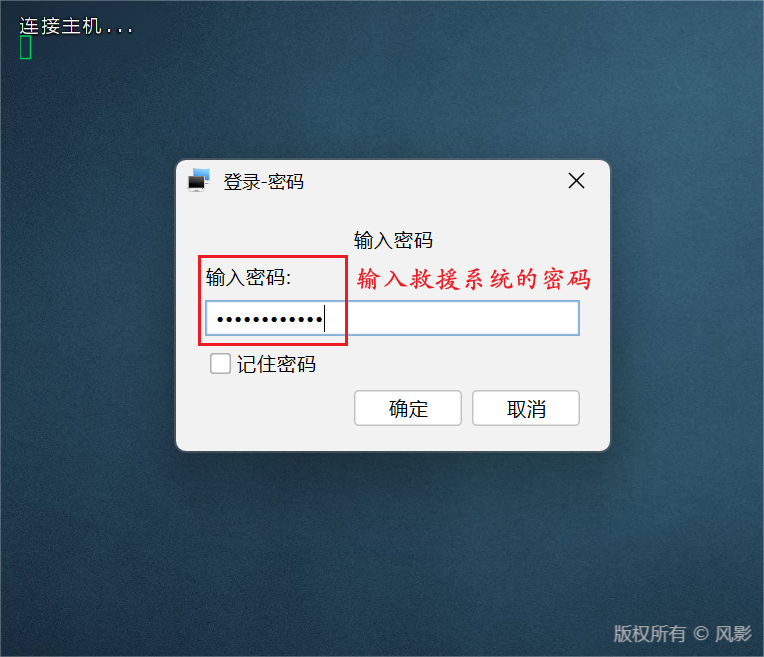
输入密码后,连接成功。
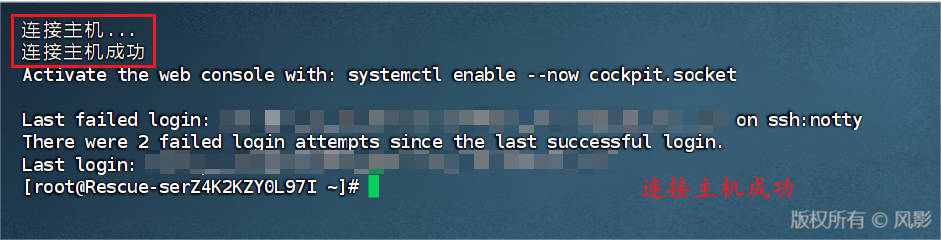
此时,已经成功通过救援系统连接到主机,然后进行如下操作。
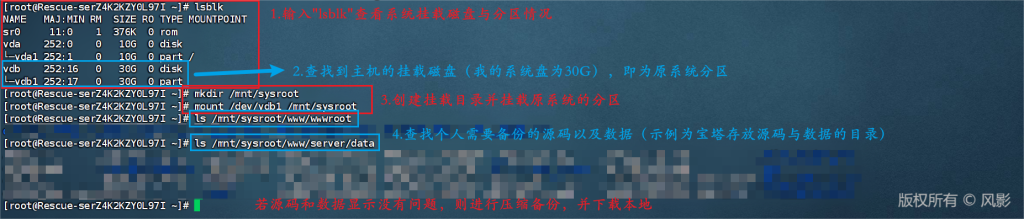
1.查看硬盘分区情况
lsblk # 查看硬盘分区命令2.挂载原系统磁盘
mkdir /mnt/sysroot # 创建系统目录
mount /dev/vdb1 /mnt/sysroot # 挂载原系统磁盘
/dev/vdb1,是主机挂载磁盘的目录,要根据实际情况改变。
3.查看网站源码与数据库路径
这个根据个人情况而定,在成功进行第二步时,你的系统文件已经挂载到sysroot目录下,此时根据个人网站源码的目录位置进行找寻数据文件(文件要自己找),比如我是宝塔平台,我的网站源码和数据文件找寻命令如下。
ls /mnt/sysroot/www/wwwroot # 源码目录
ls /mnt/sysroot/www/server/data # 数据库目录
上述3点的操作图如下。
4.分别打包源码与数据库
在找到个人网站的源码和数据文件后,需要进行打包并备份到本地。
# 打包网站源码
tar -zcvf /root/wwwroot_backup.tar.gz -C /mnt/sysroot/www wwwroot

# 打包数据库data文件
tar -zcvf /root/mysql_data_backup.tar.gz -C /mnt/sysroot/www server/data
博主是打包压缩到到root文件下了,然后下载到本地即可。
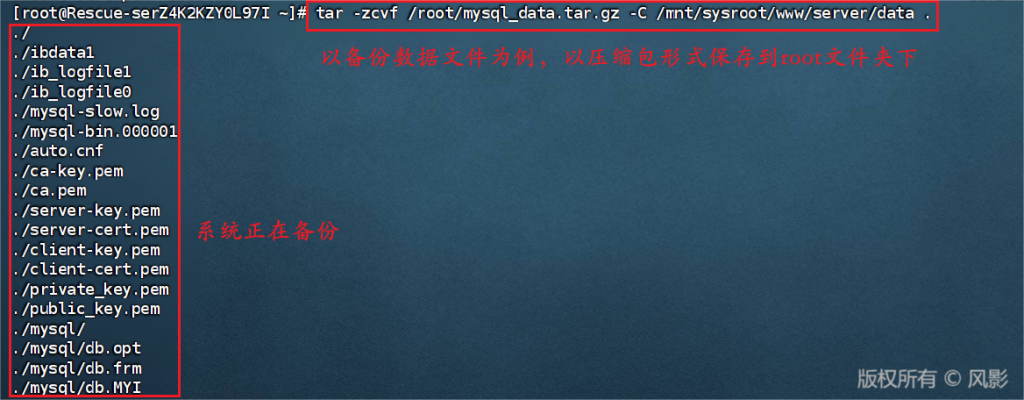
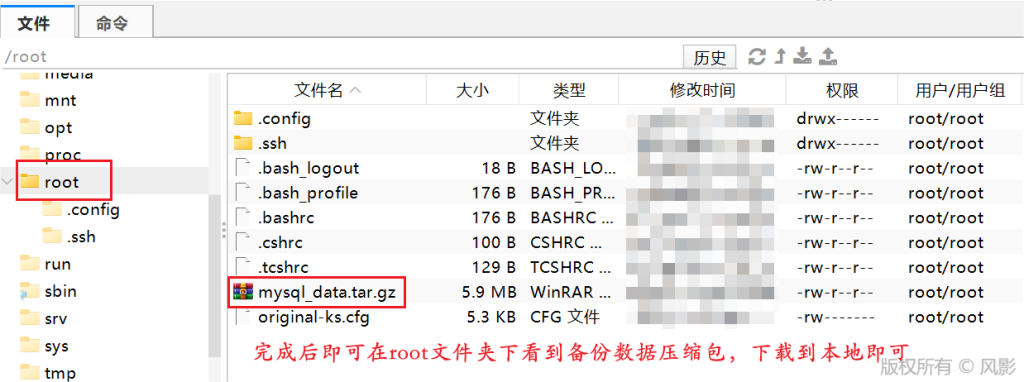
此时则完成了网站源码与数据文件的备份操作,若有其它备份文件,则自行找寻与压缩下载。
注:博主下载的data为物理文件,并非.sql文件,这是由于救援系统并非是实际的操作系统。
尾声
在本次博客中,深入记录了 CentOS 服务器突发宕机后,通过 VNC 登录控制台所遇到的 GRUB 启动失败问题,并围绕 grub rescue> 模式下 /boot 目录为空的现象展开分析。通过对各个分区的排查,发现虽然某分区包含操作系统文件结构,但其 /boot 目录实际上并无任何启动模块,推测原因为系统采用独立 /boot 分区但当前未被正确挂载,或相关文件已在此前损坏或丢失,导致临时修复 normal.mod 失败。最终借助 BT 面板救援系统,通过手动挂载分区、导出网站源码与数据库,实现了数据完整恢复。
后续读者的个人网站源码和数据恢复,由于不同网站存在差异性较大,所以请自行解决。
这么强